Bewerken
Verf het of beschrijf het
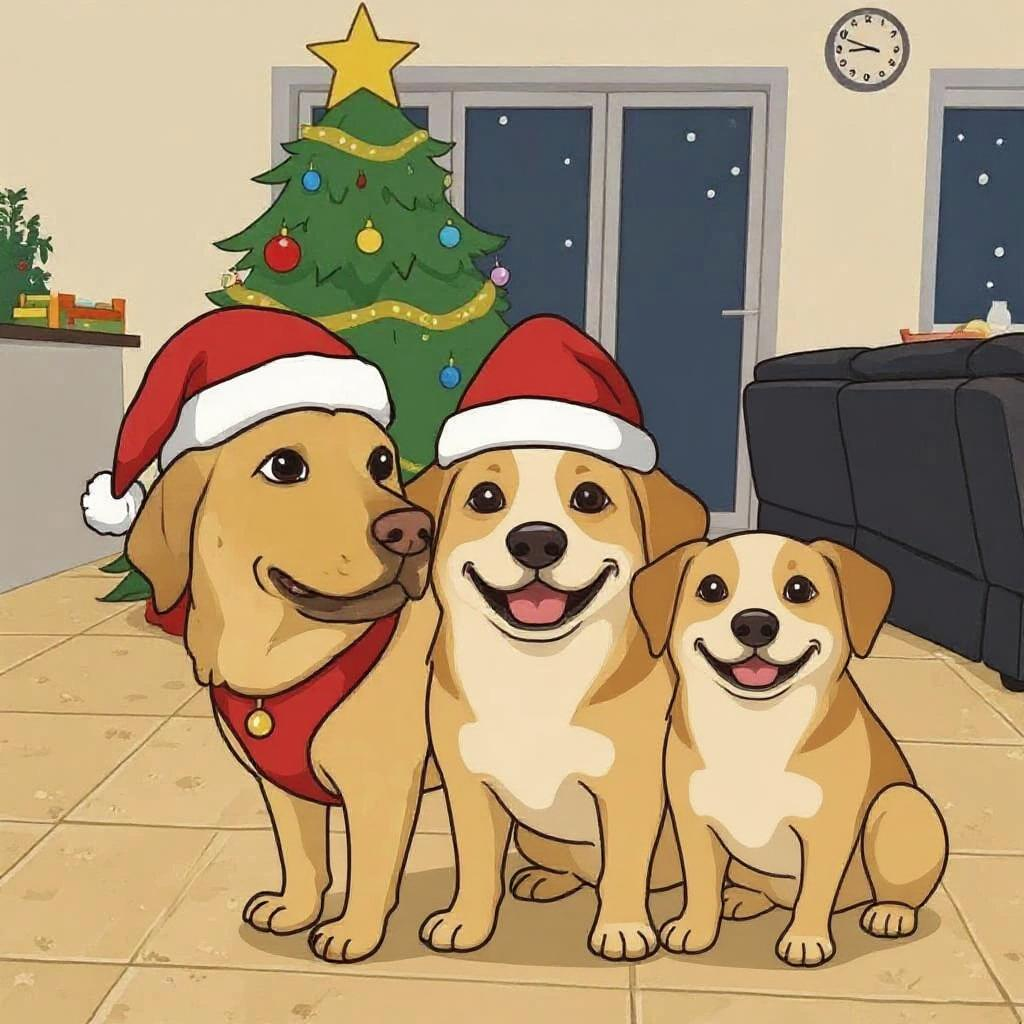
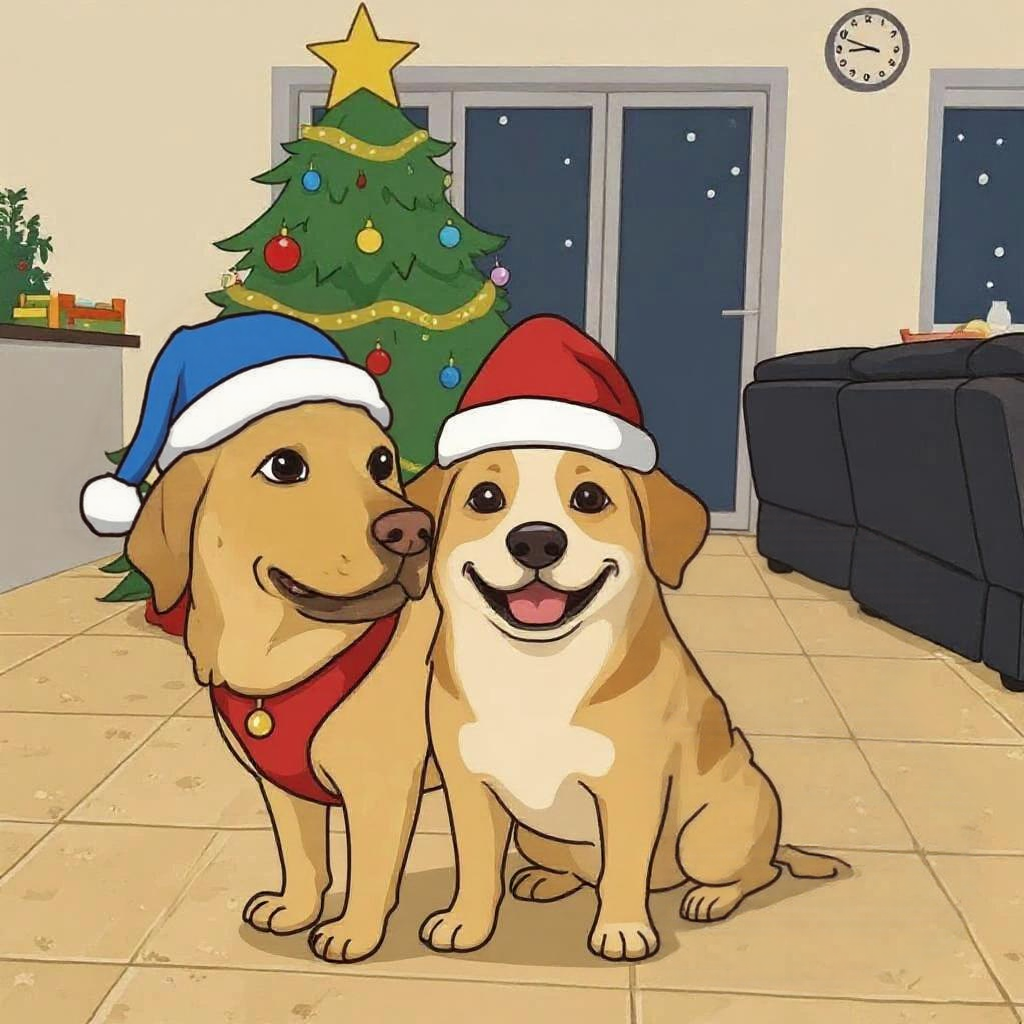
Bewerk elk onderdeel van een foto, illustratie of kunstwerk — één object of het hele tafereel — met AI-inpainting en instructies in gewone taal.
- Verwijder, vervang of herontwerp alles in je foto
- Beschrijf de wijziging in je eigen woorden
- Precieze aanpassingen of grote veranderingen
- Ga terug naar elke eerdere versie
Hoe het werkt
Upload een foto.
Kwast of beschrijf.
Bekijk de wijziging.
Waar mensen het voor gebruiken
Dingen weghalen: een onbekende op de achtergrond, een container bij het hek, een kabel dwars door de lucht.
Dingen vervangen: een grijze lucht voor een blauwe, een kleur, een bord, de rommel op een tafel.
Dingen toevoegen die er nooit waren, beschreven in één zin.
Een foto opruimen voordat hij aan de muur gaat, want dan gaan kleine stoorzenders opeens meetellen.
Twee manieren om het te vragen
Gebruik de kwast als je precies weet welk deel moet veranderen. Je schildert over het gebied en zegt wat daar hoort; alleen dat gebied wordt opnieuw gemaakt — alles buiten je streken is de foto waarmee je begon.
Beschrijf het als de wijziging zich slecht laat omcirkelen: langer haar, een ander tijdstip, een hele sfeer. Dan valt er niets te kwasten. Deze route kijkt naar het hele beeld in plaats van naar een stuk, en juist daardoor lukken wijzigingen waar een kwast niet bij komt.
De meeste mensen gebruiken allebei, vaak op dezelfde foto.
Veelgestelde vragen
Hoeveel moet ik overschilderen?
Bedek het object zelf en een stukje van wat eromheen zit. Die rand is de context die de tool leest: daaruit leidt hij af wat er achter het weggehaalde ding hoort te zitten, of hoe het licht moet vallen op wat ervoor in de plaats komt. Kwast je te krap, dan heeft hij minder houvast.
Verandert de rest van mijn foto?
Met de kwast niet: alleen het gebied dat je hebt geschilderd wordt opnieuw gemaakt, de rest blijft onaangeroerd. Beschrijven werkt over het hele beeld, en dat is de ruil: het kan meer, maar het beperkt zich niet tot één plek.
Kan ik terug?
Ja. Elke versie wordt tijdens het werken bijgehouden en je kunt naar elke versie terugspringen, ook naar de oorspronkelijke foto precies zoals je hem hebt geüpload.
Hoe formuleer ik het?
Wees specifiek, en wees per modus op een andere manier specifiek. Bij de kwast zeg je wat er in plaats daarvan moet komen; en is het antwoord niets, zeg dat dan ook: “haal de container weg en laat het overlopen in de achtergrond” geeft een schoner resultaat dan alleen “haal de container weg”.
Bij Beschrijven noem je waar je het over hebt. “Maak de muur groen” volstaat in een kamer met één muur; in een kamer met drie moet het “maak de linkermuur groen” zijn.
Kan ik er verder aan werken?
Ja. Een bewerkte foto kan door naar Overschilderen om kunst te worden, naar Verbeteren om groter af te drukken, of naar Uitbreiden voor meer ruimte eromheen.
Wat kost het?
Bewerken wordt per run afgerekend. De actuele kosten van alle tools staan op de prijzenpagina.
Beter samen
Elke PixLab-tool werkt aan dezelfde afbeelding en geeft die door aan de volgende.